Benutzerdefinierte Spiele / Spielen mit Freunden#
Auf T6 und T5 sollten die meisten Spieler Leute aus der Box einladen können.
Falls es nicht funktioniert, musst du wie zuvor zusätzliche Schritte unternehmen.
Auf T4 und IW5 musst du vielleicht zusätzliche Schritte unternehmen, um dich deinen Freunden anzuschließen.
Wenn du nicht weißt, worauf sich diese Codenamen beziehen, kannst du dir die Motor-Erklärungen Dokumentation.
Dieser Leitfaden zeigt dir, wie du mit Freunden im Internet in einem individuellen Spiel spielen kannst.
Egal, welches Spiel du spielen möchtest Der erste Schritt ist, sich im Forum gegenseitig zu folgen.
Sieh Fügen Sie einen Freund zu Ihrer Freundesliste hinzu
Hosting ist nicht kompliziert, beinhaltet aber mehrere Netzwerkkonzepte, die Sie verstehen müssen, bevor Sie einsteigen, also nehmen Sie sich bitte die Zeit, diesen Leitfaden zu lesen, um die Konzepte des Hostings zu verstehen.
Du kannst dir auch die Einleitung Falls du etwas nicht verstehst.
Einleitung#
Warum muss ich das alles tun?#
Zunächst musst du wissen, dass Plutonium dich zu all diesen Schritten verlangt, weil das Hosten von Servern Geld kostet, weshalb die meisten Spiele auf Steam nichts anderes verlangen als auf "Spiel erstellen" zu klicken.
Aber bei Indie-Spielen und leidenschaftlichen Projekten wie Plutonium würde es viel zu viel kosten, einen Server für alle zu hosten, sodass man seine Spiele selbst hosten muss, was für alle kostenlos ist.
Was Black Ops und Black Ops II angeht: Plutonium hat an einem System gearbeitet, das versucht, alles direkt zum Laufen zu bringen, aber je nach Netzwerkkonfiguration kann es ausfallen und du musst dann Port-Forwarding durchführen, um sicherzustellen, dass das System funktioniert.
Wie funktioniert Hosting?#
Grundsätzlich, wenn Sie einen Dienst wie einen Spielserver (oder ein privates Spiel mit Ihren Freunden) hosten möchten, gibt es ein wichtiges Konzept zu verstehen: Wer kann auf mein Netzwerk zugreifen und auf welchen Dienst können sie zugreifen? Sie möchten nicht, dass Personen von außen Zugriff auf alles auf Ihrem PC haben. Wenn Sie mit 2 PCs spielen möchten, die auf demselben Internet-Router angeschlossen sind, können Sie sich über Ihren lokale IP weil sich beide Geräte gegenseitig vertrauen. Aber wenn Sie mit Leuten spielen möchten, die nicht mit Ihrem Router verbunden sind (also im Grunde genommen Leute von außerhalb Ihres Hauses), ist das eine andere Geschichte, weil sie alle als Fremde und potenzielle Bedrohungen betrachtet werden. Hier ist das Konzept der Ports und Portweiterleitung kommt herein.
Was ist UPnP?#
In diesem Leitfaden werden die Wörter "Port Forwarding" und "UPnP" erwähnt. Um einen Server oder ein benutzerdefiniertes Spiel zu hosten, brauchst du Port-Forwarding, was eine manuelle Einrichtung auf deinem Router erfordert. Die Idee dahinter UPnP lässt Ihren Router Ports automatisch öffnen und schließen, wenn Sie Dienste (z. B. Spielserver) auf Ihrem PC öffnen / schließen, so dass es im Grunde eine einfache automatische Portweiterleitung ist. Denken Sie daran, dass UPnP und Portweiterleitung zwei verschiedene Dinge sind. Bei der Portweiterleitung wird UPnP nicht aktiviert, aber sie haben das gleiche Ziel. UPnP ist schön, wenn die Dinge sofort ohne Konfiguration funktionieren, aber es funktioniert nicht mit jedem Netzwerk-Setup, also wenn es für Sie nicht funktioniert, müssen Sie stattdessen manuell portieren.
Was ist Portweiterleitung?#
Um es einfach zu machen, verwendet alles, was mit dem Internet verbunden ist und auf Ihrem PC läuft, eine Hafen. Das Internet, das über diese Ports läuft, kann entweder ausgehende Verbindungen (Sie verbinden sich z.B. mit Google oder einem Gameserver), der nichts von Ihrer Seite benötigt oder Eingehende Verbindungen das heißt, Sie erhalten Verbindungen von außen (Hosting). In diesem Fall müssen Sie vorwärts der Port, der von Ihrem Dienst (in diesem Fall Ihrem Spielserver) verwendet wird, um Ihren Router anzuweisen, Verbindungen von außen auf diesem bestimmten Port zuzulassen. Andernfalls werden die eingehenden Verbindungen an diesem Port standardmäßig und aus Sicherheitsgründen blockiert. Wenn Sie das richtig verstanden haben: Nur der Host muss einen Port auf seinem Router geöffnet (oder UPnP aktiviert) haben. Die Personen, die beitreten, müssen nichts an ihrem Ende tun, genau wie wenn Sie einem öffentlichen Server beitreten.
Wie aktiviere ich UPnP?#
-
Aktivieren Sie UPnP auf Ihrem Router, wenn es noch nicht aktiviert ist.
Da jeder Router anders ist, können wir nicht für jeden Router eine Anleitung erstellen.
Wir empfehlen, bei Google nach "Ihr Routername + UPnP aktivieren" oder in den Einstellungen Ihres Routers zu suchen. -
Gehen Sie zu Windows-Einstellungen -> Netzwerk & Internet und klicken Sie dann unter Ihrem Netzwerknamen auf Eigenschaften.
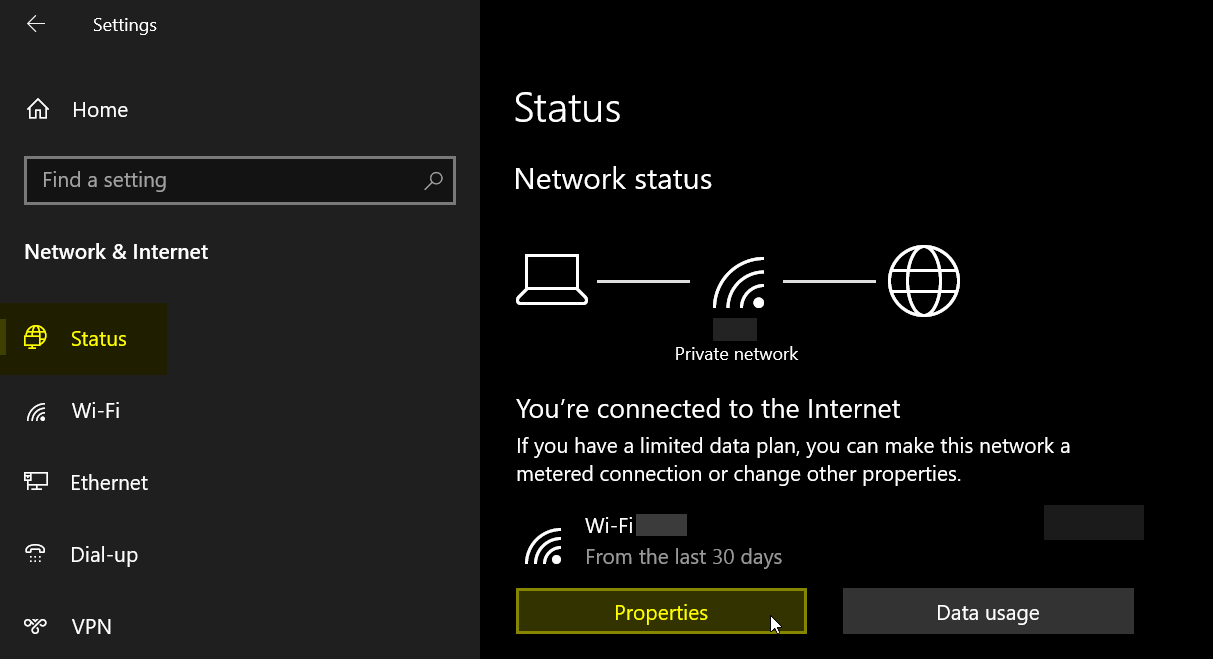
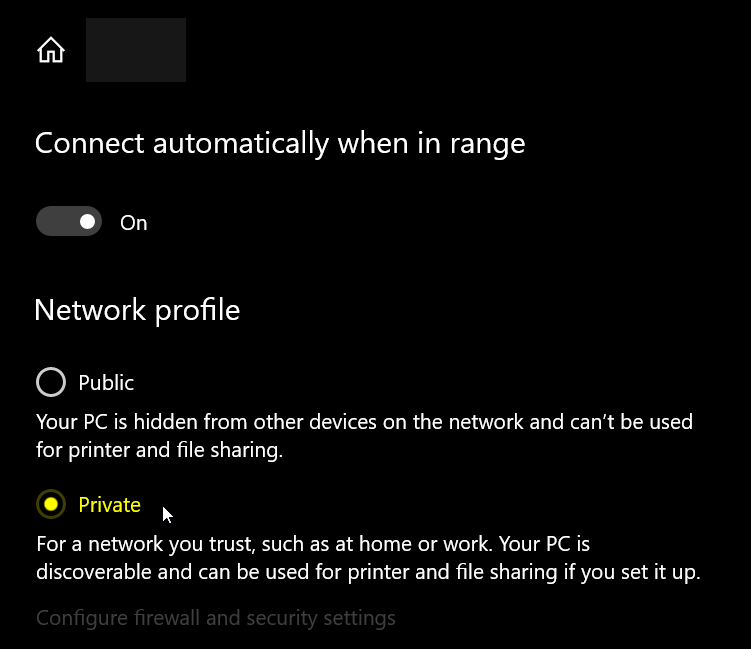
- Festlegen des Netzwerkprofils auf "Privat"
- Starte das Spiel neu
Wie portiere ich weiter?#
Ein privates Match ohne UPnP zu hosten oder wenn deine Freunde nicht direkt beitreten können, erfordert, dass du (derjenige, der die anderen/Hosts einlädt) einen Port-Forward (siehe Was ist Portweiterleitung?).
Da jeder Router unterschiedlich ist, können wir nicht für jeden Router einen Leitfaden erstellen, daher empfehlen wir, nach "your router name + port forward" oder "your your ISP Name + Port Forward" auf Google/Youtube.
Du kannst entweder eine Port-Range-Regel erstellen, zum Beispiel öffnet 1000-1005 jeden Port von 1000 bis 1005, einschließlich 1000 und 1005, oder du kannst für jeden benötigten Port eine Regel erstellen – das Ergebnis ist dasselbe.
Der Port-Wert bzw. die Reichweite steht im Abschnitt für dein Spiel. Jedes Spiel kann einen anderen Port haben, also lies den Abschnitt für das Spiel, das du spielen möchtest, auf dieser Seite.
Zum Beispiel 28960-28961 bedeutet sowohl der Port 28960 und der Hafen 28961 oder ein Hafenbereich von 28960 An 28961.
Andererseits 3074 Das heißt, du musst nur diesen speziellen Port öffnen.
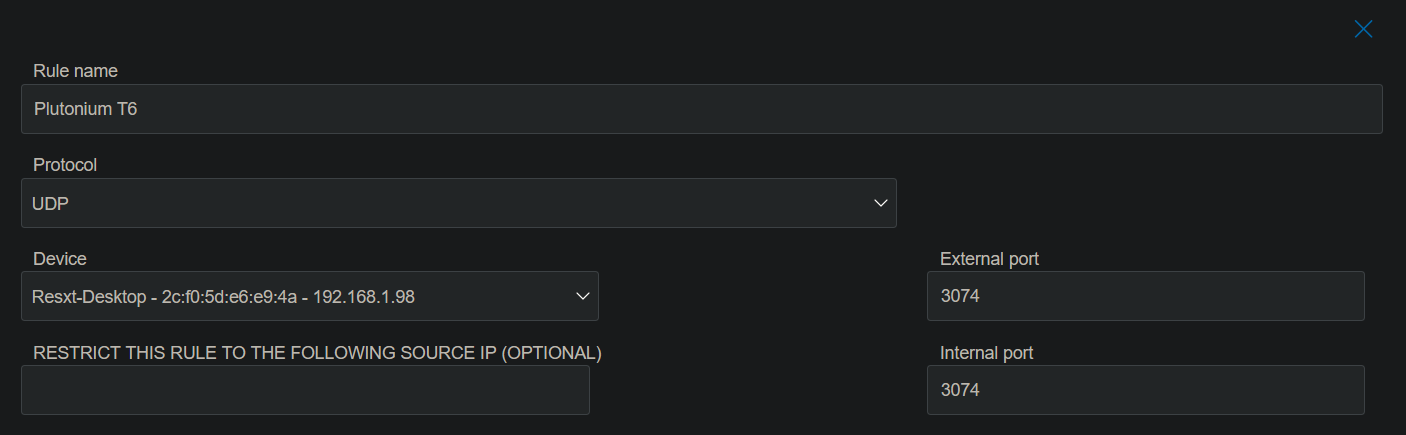
Das Öffnen eines einzelnen Ports sollte ungefähr so aussehen wie auf dem untenstehenden Screenshot.
Hier sind die häufigsten Dinge, die Sie wissen sollten. Vielleicht hast du nicht alle diese Einstellungen.
- Der Regelname kann alles sein, etwas Beschreibendes wie Plutonium T6 wird empfohlen
- Das Protokoll ist UDP (Beides funktioniert auch, ist aber nicht zwingend erforderlich)
- Der Port/Wert, den man eingeben sollte, ist der Port, der im Abschnitt für dein Spiel angegeben ist
- Externe und interne Portwerte sollten immer gleich sein
- Der Zielport ist der Port für dein Spiel
- Der Source-Port kann je nach Router entweder leer, ein Wildcard oder alles/alles sein. Du musst jeden oder jeden Quellport erlauben
Fügen Sie einen Freund zu Ihrer Freundesliste hinzu#
Sowohl Sie als auch Ihr Freund müssen sich in den Plutonium-Foren folgen, um sich zusammenzuschließen:
- Gehe zu https://forum.plutonium.pw/users und stellen Sie sicher, dass Sie eingeloggt sind, und suchen Sie dann nach dem Plutoniumnamen Ihres Freundes.
- Gehen Sie zu ihrem Profil und klicken Sie auf die grüne Schaltfläche "Plus" (+), um ihnen zu folgen.
- Wenn es ein Herz gibt, bedeutet das, dass du ihm bereits folgst.
Sobald ihr euch gegenseitig folgt, seht ihr euren Freund in der Freundesliste des Spiels (oder im Freundeslisten-Tab des Plutonium-Overlays für T4).
Wenn ihr euch nach dem Verfolgen nicht mehr in eurer Freundesliste im Spiel sehen könnt, startet einfach das Spiel neu.
T6#
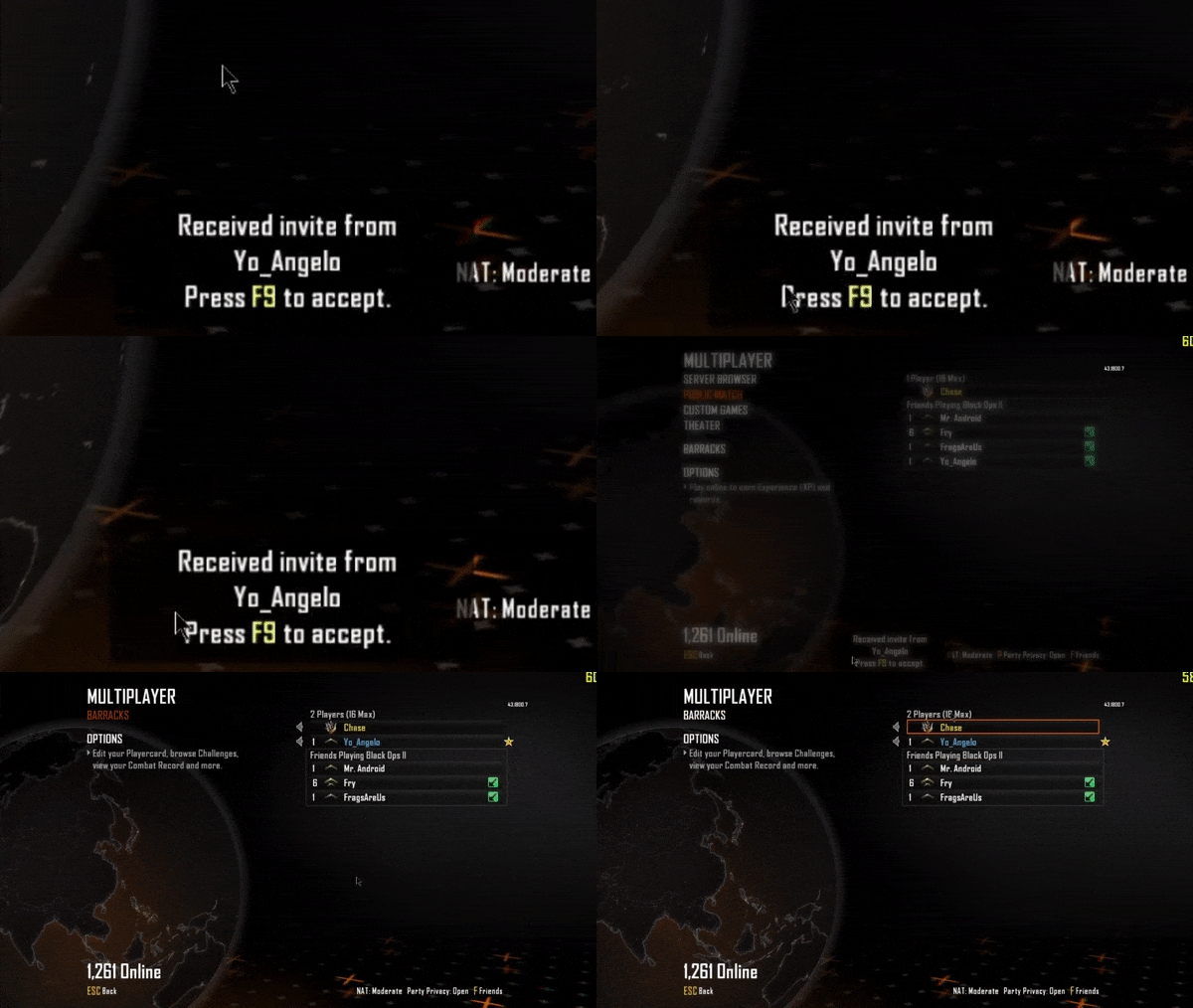
In T6 sollte es von Anfang an funktionieren, deinen Freund einzuladen.
Deine Freunde einladen#
- Stelle sicher, dass die Privatsphäre deiner Partei auf offen (P) gesetzt ist.
- Stellen Sie sicher, dass nichts die Verbindung blockiert (Ihre Router-Firewall, Ihre Antiviren-Firewall, falls Vorhanden usw.).
- Öffne die Freundesliste (F)
- Lade deine Freund(e) ein
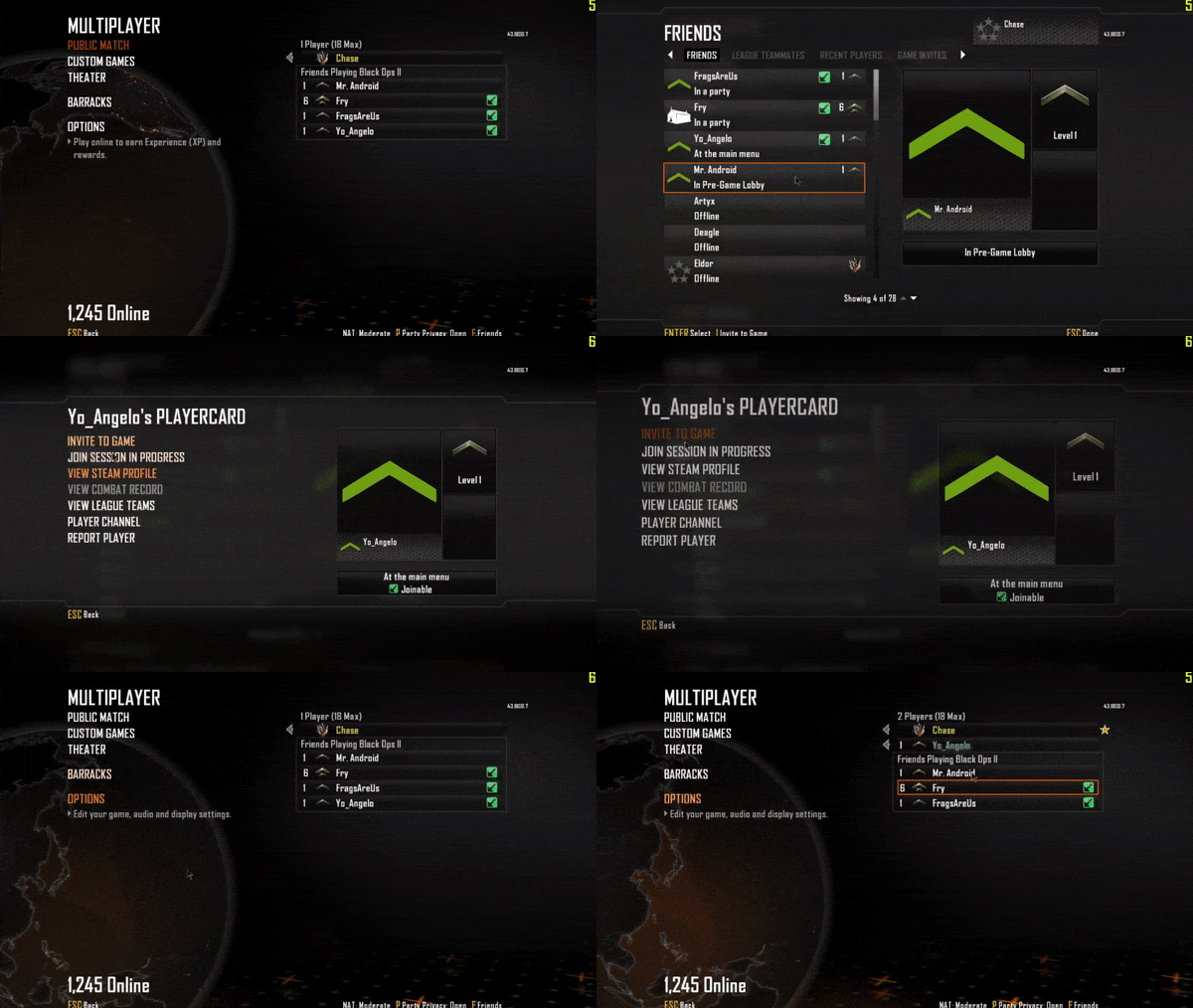
Dein(e) Freunde können jetzt die Einladung annehmen.
Wenn es nicht funktioniert hat#
Stelle zuerst sicher, dass du die Schritte korrekt befolgt hast.
Als Nächstes kannst du einfach einen anderen Freund dich oder die anderen Spieler einladen lassen.
Wenn es trotzdem nicht funktioniert, egal was du machst, musst du den Port port-forwarden 3074 (UDP) auf Ihrem Router (siehe Wie portiere ich weiter?).
Sobald das erledigt ist, kannst du dein Spiel neu starten und deine Freunde erneut einladen, indem du den obigen Anweisungen folgst.
IW5#
In IW5 gibt es keine einfache Möglichkeit zu sagen, ob UPnP aktiviert ist, außer es nur zu testen.
In Plutonium IW5 gibt es kein Gruppensystem, daher können deine Freunde nur mitmachen, wenn du im Spiel bist.
Wenn UPnP aktiviert ist#
Starte ein privates Match und lass deinen Freund mitmachen, indem du folgende Schritte befolgst:
- Öffne das Freundesmenü (F)
- Doppelklicke auf den Namen deines Freundes, der Gastgeberin ist
Wenn UPnP deaktiviert ist / nicht funktioniert#
-
Weiterleiten des Ports
27016(UDP) auf Ihrem Router (siehe Wie portiere ich weiter?). -
Stellen Sie sicher, dass nichts die Verbindung blockiert (Ihre Router-Firewall, Ihre Antiviren-Firewall, falls Vorhanden usw.).
-
Sobald diese Schritte abgeschlossen sind, öffne dein Spiel und starte ein privates Match. (Parteien werden nicht arbeiten)
-
Dein Freund sollte jetzt mit diesen Schritten mitmachen können:
- Öffne das Freundesmenü (F)
- Doppelklicke auf den Namen deines Freundes, der Gastgeberin ist
T4#
In Plutonium T4 gibt es kein Partysystem, daher können deine Freunde nur mitmachen, wenn du im Spiel bist (oder gerade im Ladebildschirm geladen hast).
Um in Runde 1 in Zombies mit deinen Freunden spielen zu können, kannst du das Spiel zwingen, im Ladebildschirm zu warten, bis eine bestimmte Anzahl von Spielern mit diesem Befehl verbunden ist sp_minplayers 2.
Dieser Befehl muss in der Konsole.
Ersetzen 2 Nach der Anzahl der Spieler, auf die du warten möchtest, bevor du das Spiel startest.
Sobald Sie und Ihr Freund einander folgen, muss die Person, die das private Spiel veranstalten möchte, Folgendes tun:
- Öffne das Spiel und öffne die Serverliste (F10 oder Home Key)
- Gehen Sie zur Registerkarte Netzwerk und überprüfen Sie, ob UPnP aktiviert ist
Wenn UPnP aktiviert ist#
- Privates Match starten
Wenn das Match zwei Spieler erfordert, kannst du es trotzdem erzwingen, indem du ein Spiel mit der Solo-Taste startest.
Keine Sorge, es ist nicht wirklich solo, es startet ein privates Online-Match, dem deine Freunde beitreten können.
Alternativ kannst du die xpartygo Befehl, um das Match zum Starten zu zwingen.
- Sobald das Spiel gestartet ist, sollte dein Freund nun beitreten können, indem er auf deinen Namen im Reiter "Freundesliste" des Plutonium-Overlays doppelt klickt
Wenn du es selbst mit aktiviertem UPnP nicht zum Laufen bekommst, musst du stattdessen Port-Forwarding verwenden.
Für diese Lektüre Wenn UPnP immer noch deaktiviert ist oder Sie trotz Aktivierung keine Verbindung herstellen können.
Wenn UPnP deaktiviert ist#
-
UPnP aktivieren (siehe Wie aktiviere ich UPnP?)
-
Wenn UPnP jetzt aktiviert ist, befolgen Sie die Taste Anweisungen oben.
Wenn nicht, folge dem Anweisungen unten.
Wenn UPnP immer noch deaktiviert ist oder Sie trotz Aktivierung keine Verbindung herstellen können#
- Leite diese Ports an deinem Router weiter
28960-28961(UDP) (Siehe Wie portiere ich weiter?) - Whitelist diese Ports in der Windows-Firewall
- Stellen Sie sicher, dass nichts die Verbindung blockiert (Ihre Router-Firewall, Ihre Antiviren-Firewall, falls Vorhanden usw.).
- Sobald diese Schritte abgeschlossen sind, öffne dein Spiel und starte ein privates Match. (Parteien werden nicht arbeiten)
Wenn das Match zwei Spieler erfordert, kannst du es trotzdem erzwingen, indem du ein Spiel mit der Solo-Taste startest.
Keine Sorge, es ist nicht wirklich solo, es startet ein privates Online-Match, dem deine Freunde beitreten können.
Alternativ kannst du die xpartygo Befehl, um das Match zum Starten zu zwingen.
- Ihr Freund sollte nun in der Lage sein, beizutreten, indem Sie auf Ihren Namen im Reiter Freundesliste des Plutonium-Overlays doppelklicken
T5#
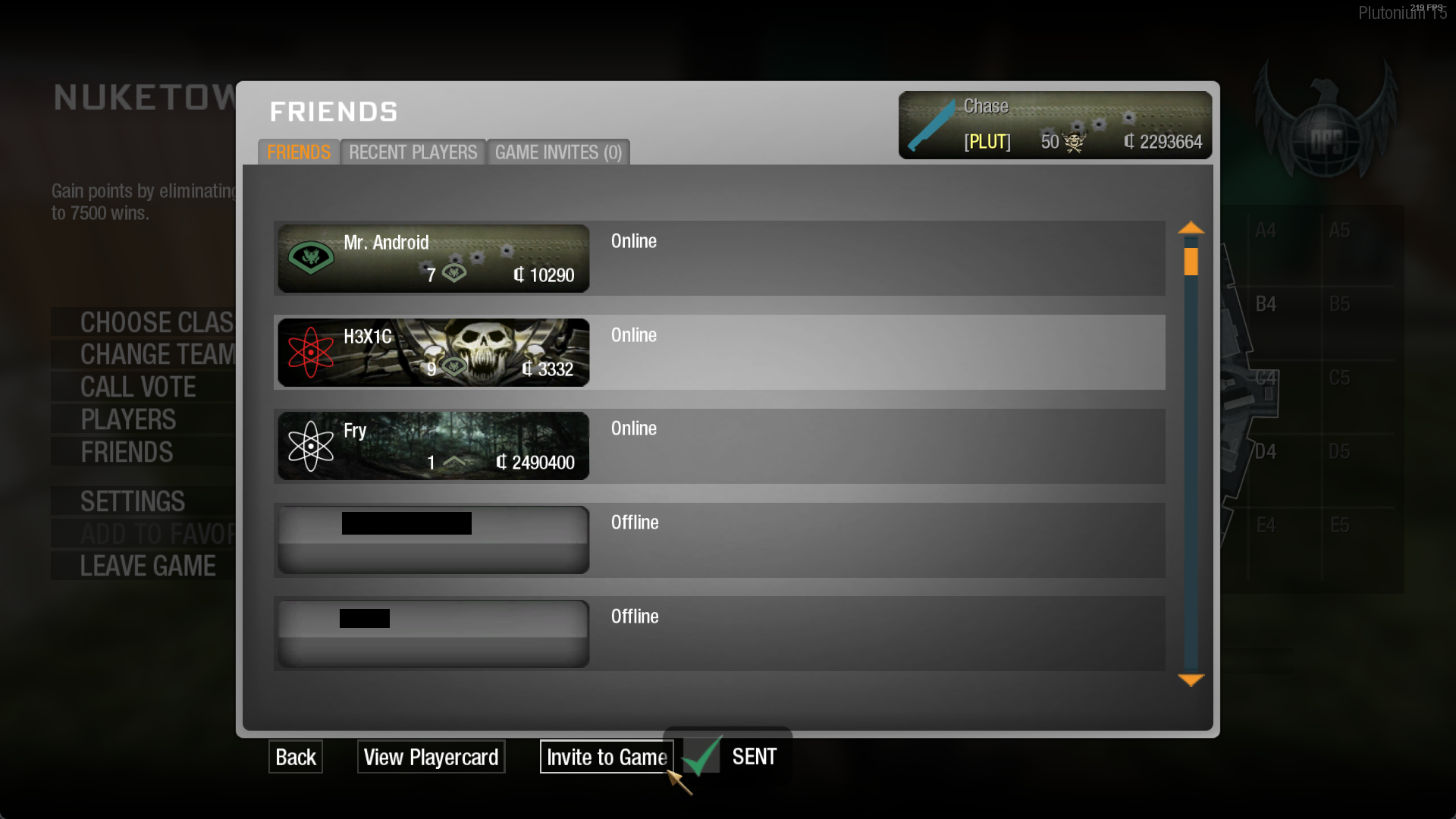
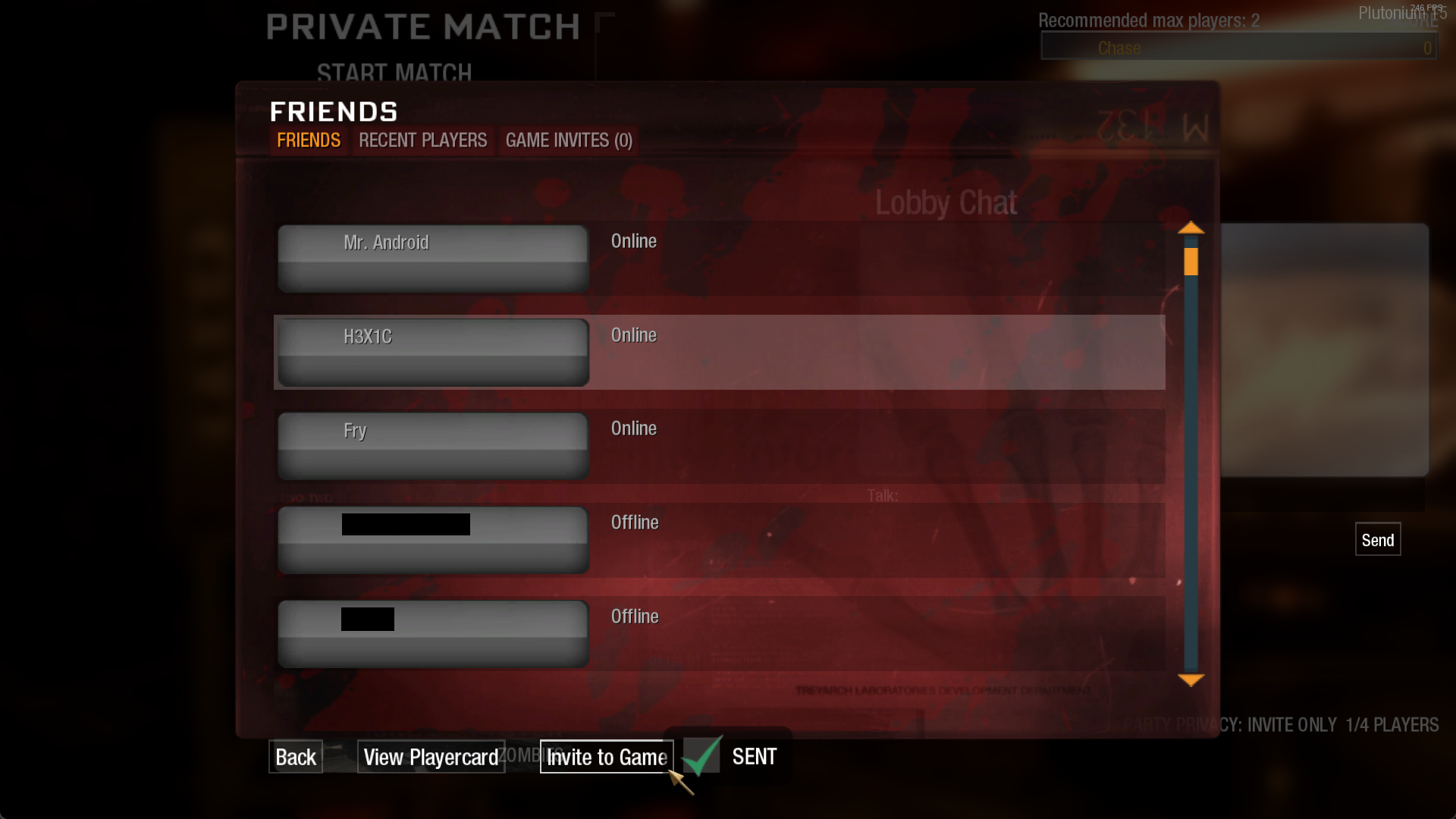
- Stelle sicher, dass die Privatsphäre deiner Party auf offen oder nur Freunde oder nur auf Einladung eingestellt ist
- Stellen Sie sicher, dass nichts die Verbindung blockiert (Ihre Router-Firewall, Ihre Antiviren-Firewall, falls Vorhanden usw.).
- Öffne die Freundesliste
- Lade deine Freund(e) ein
Mehrspieler-Modus#
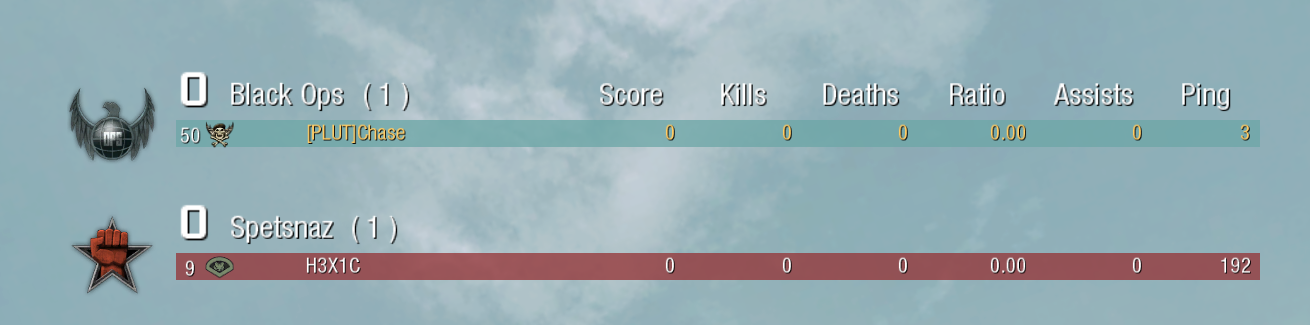
Um mit Freunden im T5 Multiplayer zu spielen, musst du ein privates Match starten und deinen Freund einladen, sich anzuschließen.
Man muss im Spiel sein, um beigetreten zu werden. Einen Freund in eine Mehrspieler-Lobby einzuladen, funktioniert nicht.
Zombies#
Um mit Freunden auf T5 Zombies zu spielen, können Sie sie in einer Lobby einladen.
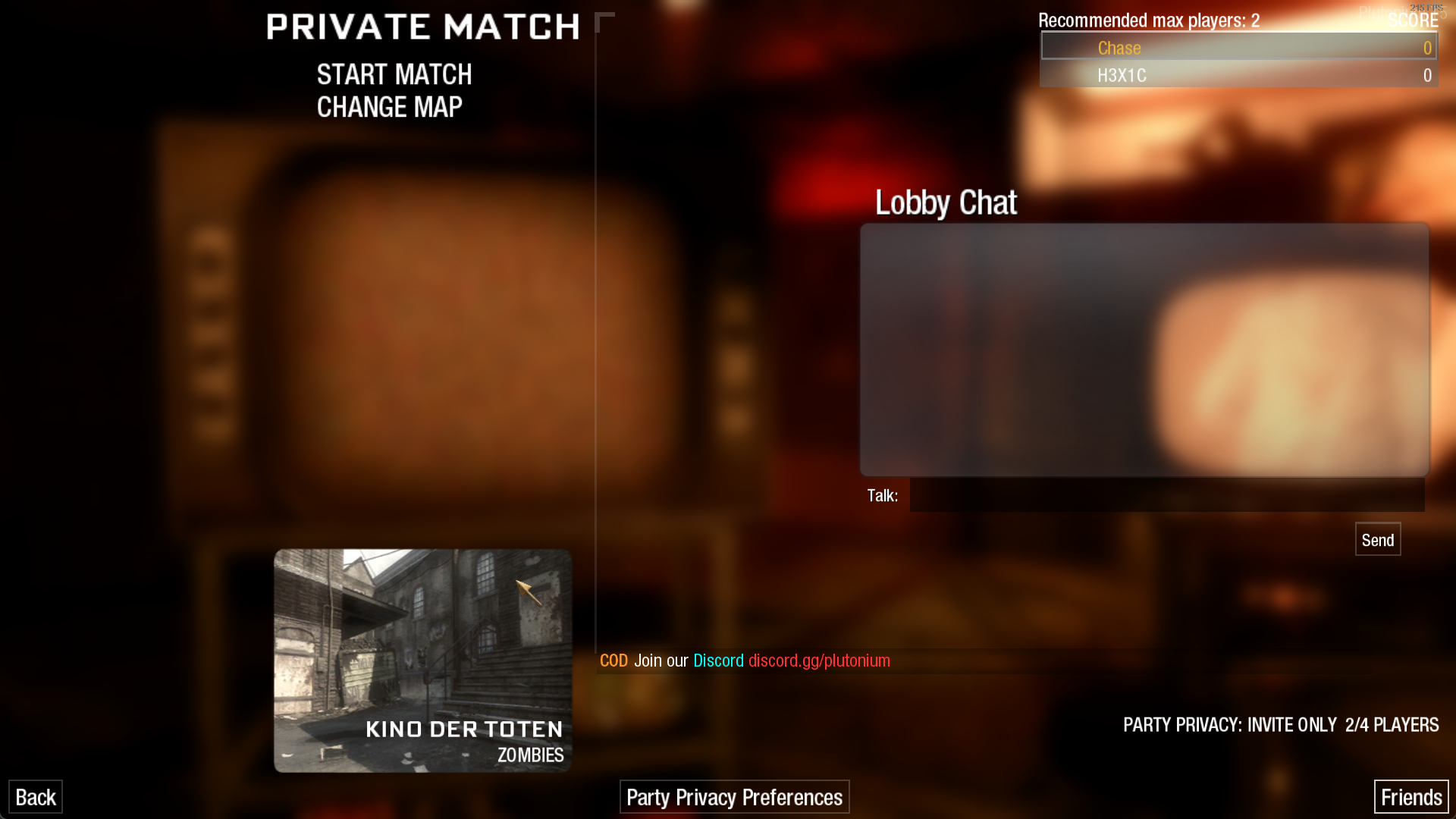
Wenn es nicht funktioniert,#
Stelle zuerst sicher, dass du die Schritte korrekt befolgt hast.
Als Nächstes kannst du einfach einen anderen Freund dich oder die anderen Spieler einladen lassen.
Wenn es trotzdem nicht funktioniert, egal was du machst, musst du den Port port-forwarden 3074 (UDP) auf Ihrem Router (siehe Wie portiere ich weiter?).
Sobald das erledigt ist, kannst du dein Spiel neu starten und deine Freunde erneut einladen, indem du den obigen Anweisungen folgst.
Zusätzliche Hinweise#
LAN-Wiedergabe#
Wenn Sie und einige / alle Ihre Freunde im selben LAN sind, verbinden sie sich über die interne IP, wenn sich alle Spieler am selben LAN-Port befindenforwarding ist nicht notwendig.
Wenn Sie Ihre interne IP-Adresse finden möchten, öffnen Sie eine Eingabeaufforderung und geben Sie Folgendes ein: ipconfig.
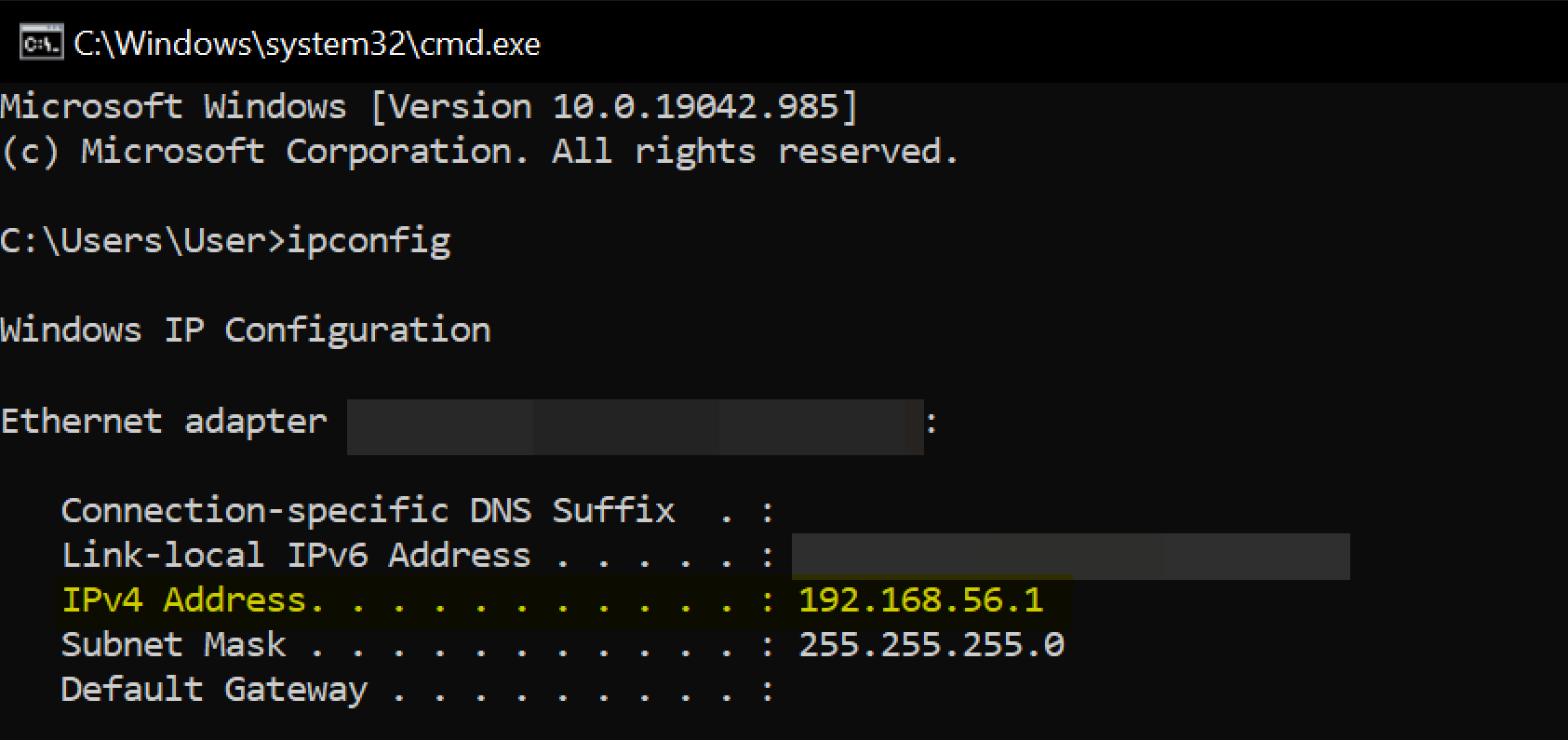
Ihre lokale IP-Adresse befindet sich unter IPv4 Address.
Von dort aus kann sich jeder Client in Ihrem LAN einfach per Öffnen der Konsole und Ausführen
connect HostsIPv4AddressHere
Verbindung über eine IP-Adresse#
Wenn die Freundesliste für Sie nicht funktioniert, können Sie versuchen, eine Verbindung über eine IP-Adresse herzustellen.
Lassen Sie den Host seine IP erhalten (was er über die Registerkarte Netzwerk des Plutonium-Overlays oder über WhatIsMyIP)
Dann können Sie sich einfach verbinden, indem Sie Öffnen der Konsole und Ausführen des Befehls
connect HostsIPAddressHere
Auf dieser Seite
- Einleitung
- Warum muss ich das alles tun?
- Wie funktioniert Hosting?
- Was ist UPnP?
- Was ist Portweiterleitung?
- Wie aktiviere ich UPnP?
- Wie portiere ich weiter?
- Fügen Sie einen Freund zu Ihrer Freundesliste hinzu
- T6
- Deine Freunde einladen
- Wenn es nicht funktioniert hat
- IW5
- Wenn UPnP aktiviert ist
- Wenn UPnP deaktiviert ist / nicht funktioniert
- T4
- Wenn UPnP aktiviert ist
- Wenn UPnP deaktiviert ist
- Wenn UPnP immer noch deaktiviert ist oder Sie trotz Aktivierung keine Verbindung herstellen können
- T5
- Mehrspieler-Modus
- Zombies
- Wenn es nicht funktioniert,
- Zusätzliche Hinweise
- LAN-Wiedergabe
- Verbindung über eine IP-Adresse