Controller-Unterstützung#
Du solltest die Controller-Unterstützung von Steam deaktivieren (oder Steam komplett verlassen), bevor du Controller auf Plutonium ausprobierst.
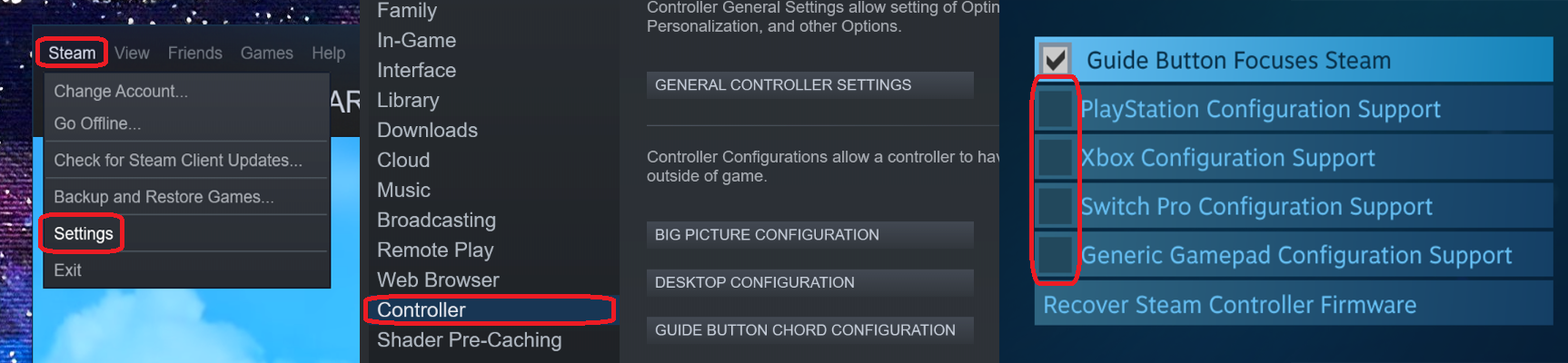
Gehe einfach zu Steam-Einstellungen -> Controller -> Allgemeine Controller-Einstellungen und Deaktivieren die Kontrollkästchen wie unten gezeigt.
Xbox Controller#
Xbox-Controller sollten mit all unseren Spielen als Plug-and-Play ausgestattet sein.
Stecke einfach deinen Controller an deinen Computer und öffne Plutonium.
PS4- und PS5-Controller#
PS4- und PS5-Controller erfordern eine zusätzliche Software, um außerhalb von Steam unter Windows zu funktionieren.
1. Herunterladen DS4Windows. Wir empfehlen den Download DS4Windows_VERSION_x64.zip.
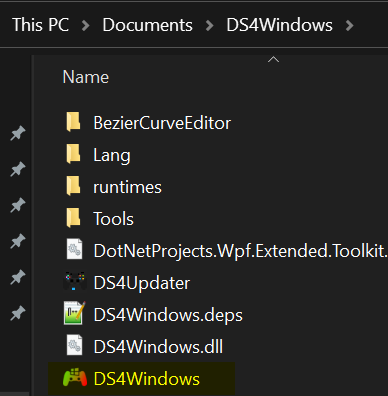
2. Öffnen Sie die heruntergeladene ZIP-Datei und kopieren Sie die DS4Windows -Ordner an einem sicheren Ort wie Ihrem Ordner "Dokumente".
3. Öffnen Sie den extrahierten Ordner und öffnen Sie ihn DS4Windows
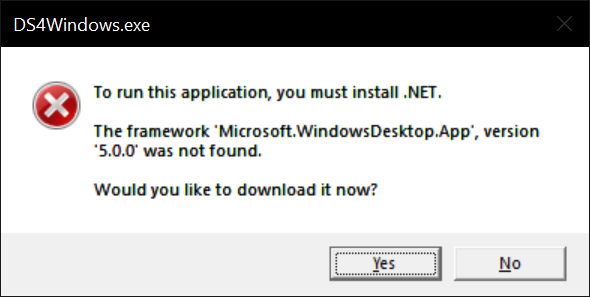
4. Wenn Sie eine Nachricht wie diese erhalten, dann klicken Sie auf Yes.
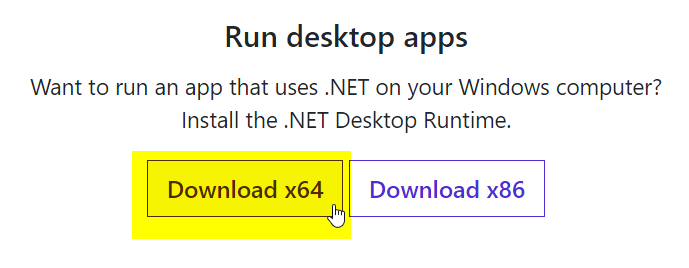
4a. Ihr Browser sollte geöffnet werden, und Sie möchten die Windows x64-Version herunterladen.
4b. Öffnen und installieren Sie .NET.
4c. Wenn du immer noch einen Fehler ähnlich wie in Schritt 4 bekommst, lade einfach die .NET-Redist herunter und führe sie aus, die auf der Release-Seite angezeigt wird (die Seite in Schritt 1 geöffnet).
5. Versuchen Sie es nach der Installation erneut mit DS4Windows.
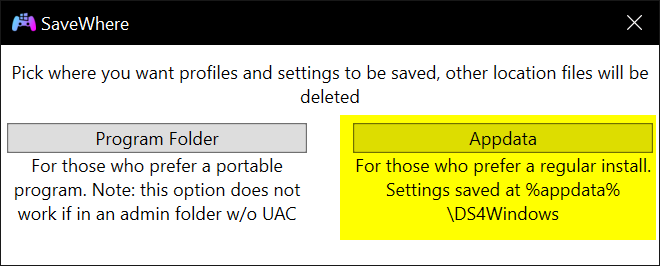
6. Wählen Sie Appdata für Ihren SaveWhere-Pfad.
7. Installieren Sie den ViGEmBus-Treiber.
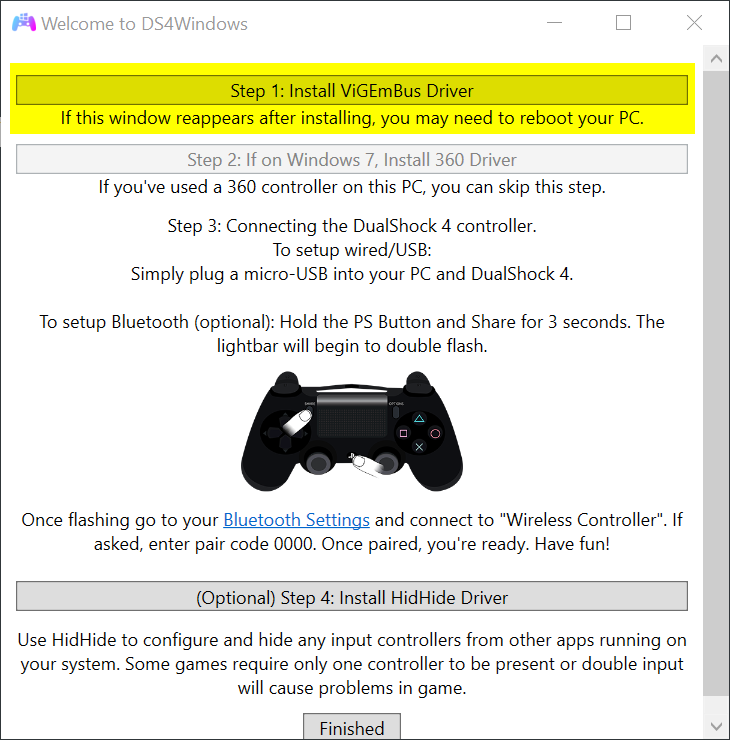
8. Verbinde deinen PS4-Controller mit deinem PC.
Wenn du Bluetooth benutzt, folge den Anweisungen in DS4Windows
9. Sobald die Verbindung hergestellt ist, klicken Sie auf dem Bildschirm Willkommen bei DS4Windows auf Fertig stellen.
10. Konfigurieren Sie Ihren Controller und starten Sie DS4Windows im Hauptfenster.
11. Gehen Sie ins Spiel und sehen Sie, ob Ihr Controller funktioniert!
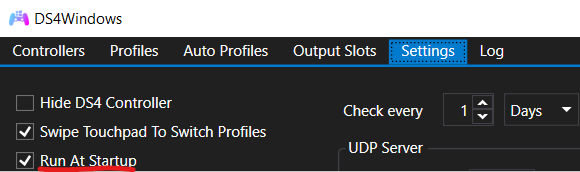
Beachten Sie, dass DS4Windows ausgeführt werden muss, um Ihren Controller zu erkennen, also stellen Sie sicher, dass er beim Start in den Einstellungen aktiviert ist.
PS3-Controller#
Genau wie die anderen Playstation-Controller benötigen PS3-Controller eine zusätzliche Software, um außerhalb von Steam unter Windows zu arbeiten. Es gibt mehrere Tools, mit denen Sie Ihren PS3-Controller zum Laufen bringen können, aber für diese Anleitung verwenden wir ScpToolkit.
1. Herunterladen ScpToolkit.
2. Öffnen Sie das heruntergeladene Setup und klicken Sie auf Next ohne Eine Einstellung zu ändern. Am Ende klicken Sie auf Run Driver Installer
3. Befolgen Sie alle Anweisungen auf dem Bildschirm und stellen Sie sicher, dass Sie alles lesen (initialisieren Sie den Dualshock-Controller und installieren Sie die erforderlichen Treiber). Klickend Next wird nichts installiert, Sie müssen auf die auf dem Bildschirm angezeigten Installationsschaltflächen klicken, wie im Screenshot unten. Sie können die Installationen überspringen, die Sie nicht benötigen, z. B. Bluetooth.
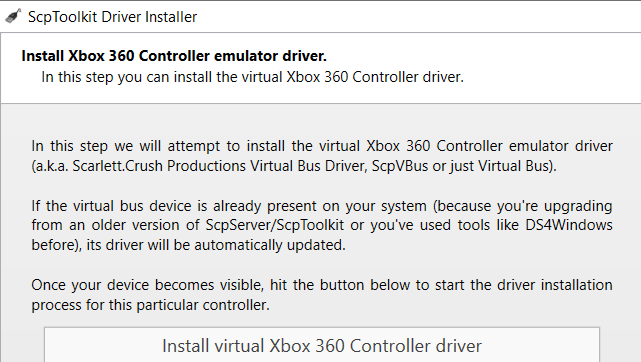
Wenn Ihr Controller immer noch nicht funktioniert, können Sie öffnen ScpServer application (im Ordner ScpToolkit) und starten Sie es manuell, wenn es noch nicht gestartet ist.
Das ScpSettings application Können Sie Einstellungen wie das Aktivieren / Deaktivieren von Rumble, das Ändern der toten Zone des Joysticks und andere Dinge ändern.
Mein Controller funktioniert immer noch nicht#
Jeder Controller#
Stelle zuerst sicher, dass der Controller in den Spieleinstellungen aktiviert ist. Das passiert meist in den Einstellungen > Steuerung > Gamepad.
Wir empfehlen außerdem, den Controller in einem Spiel auszuprobieren statt in den Menüs, da nicht alle Spiele Controller in den Menüs unterstützen oder vollständig unterstützen.
Zuletzt stelle sicher, dass du entweder die richtigen Einstellungen in Steam wie oben auf dieser Seite erwähnt deaktiviert hast oder dass du Steam komplett verlassen hast, indem du mit der rechten Maustaste auf das Steam-Symbol im Tray-Menü der Windows-Taskleiste klickst und auf Beenden klickst.
DS4Windows#
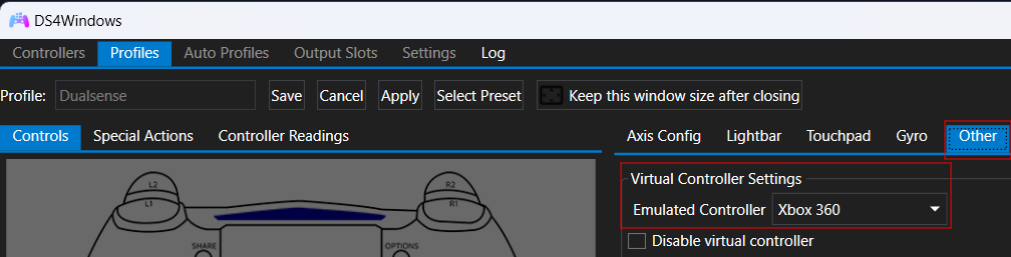
Wenn du DS4Windows verwendest, achte darauf, das Standardprofil auszuwählen.

Dann klicke auf die Schaltfläche Bearbeiten, gehe zum Tab Andere (ganz rechts) und stelle sicher, dass Emulated Controller auf Xbox 360 eingestellt ist.
World at War#
Wenn du denkst, dass du alles richtig gemacht hast und dein Controller in World at War immer noch nicht funktioniert, kannst du es versuchen Anwendung der Controller-Konfiguration des Spiels.
Umschalten der Nachladeaktion#
Controller-Benutzer sind es gewohnt, dass die X / Square-Taste zum Nachladen verwendet wird, aber auch gedrückt gehalten wird, um die Aktion "Verwenden" auszuführen. Auf der Tastatur werden diese auf 2 separate Tasten vertauscht, standardmäßig R für Reload und F für die Verwendung.
Gehen Sie wie folgt vor, um es auszutauschen:
- Öffnen Sie die Konsole
- Geben Sie Folgendes ein:
bind r +usereload
R sollte nun auf +usereload statt +reload umgetauscht werden. Stellen Sie sicher, dass Ihr Controller der R-Taste zugeordnet ist, und es sollte Ihnen gut gehen.
Schalten von Triggern/Bumpern#
Sie können die Auslöser und Stoßfänger umschalten, indem Sie Öffnen der Konsole und fügen Sie dies ein:
bind BUTTON_LSHLDR "+speed_throw"; bind BUTTON_RSHLDR "+attack"; bind BUTTON_LTRIG "+smoke"; bind BUTTON_RTRIG "+frag"